
odpalone.plodpalone.pl
feed/open source/wylacznik-czasowy-timer
Wyłącznik czasowy (Timer)

Wyłącznik czasowy (Timer)
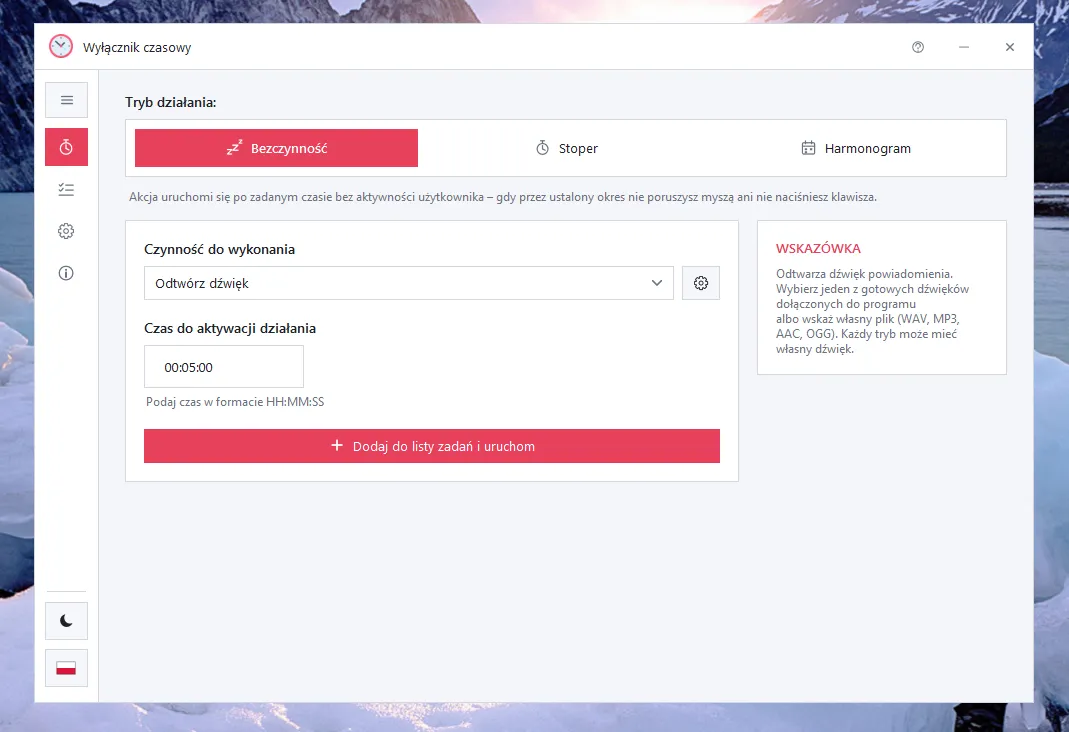
Program do zarządzania stanem komputera, automatyzacja działań w tle.
Zarządzany przez twórcęOpen SourceDodano 17d
Wyłącznik czasowy (Timer).app
Wyłącznik czasowy (Timer) - zrzut 1
Kliknij, aby powiększyć

O projekcie

Wyłącznik czasowy to zaawansowane, a zarazem lekkie narzędzie stworzone z myślą o automatyzacji codziennych zadań na komputerze z systemem Windows. Aplikacja pozwala na wykonywanie określonych akcji po odliczeniu czasu, w oparciu o harmonogram lub w odpowiedzi na bezczynność użytkownika. W przeciwieństwie do prostych komend systemowych, program oferuje bogaty wachlarz operacji – od standardowego zarządzania zasilaniem po wysyłanie wiadomości e-mail czy czyszczenie dysku. Sprawdzi się idealnie zarówno w zastosowaniach domowych, jak i w środowisku firmowym.

Stack technologiczny

Komentarze (0)

sortuj: najnowsze
Aby skomentować,lub
Zasada: kultura, konkretny feedback i wzajemne wsparcie.

Brak komentarzy pod tym projektem

Bądź pierwszą osobą, która zada pytanie twórcy, zgłosi feedback lub podzieli się opinią!

Co to jest Wyłącznik czasowy (Timer)?

Wyłącznik czasowy komputera (Timer) to otwartoźródłowa aplikacja desktopowa dla systemu Windows, napisana w języku C# i przeznaczona do automatyzacji zarządzania stanem zasilania oraz zadań w tle. Program pozwala zaplanować wyłączenie, restart, uśpienie, wylogowanie, blokadę ekranu czy wyłączenie monitora na podstawie odliczania czasu (HH:MM:SS), harmonogramu lub wykrycia bezczynności użytkownika. W przeciwieństwie do wbudowanych poleceń systemowych oferuje także akcje rozszerzone, takie jak czyszczenie dysku, uruchamianie zewnętrznych programów i skryptów oraz wysyłanie powiadomień e-mail. Narzędzie działa w tle bez obciążania zasobów komputera i jest dostępne bezpłatnie w modelu open-source.

Dla kogo jest ten produkt?

użytkownicy systemu Windows 10 i 11osoby renderujące materiały wideo lub pobierające duże pliki nocągracze i użytkownicy domowi zasypiający przy włączonym komputerzeużytkownicy biurowi dbający o oszczędzanie energii i bezpieczeństwo stacji roboczych
Powiązane tematy:#automatyzacja-windows#narzedzia-systemowe#open-source#zarzadzanie-zasilaniem

Do czego służy Wyłącznik czasowy (Timer)?

  • Umożliwia automatyczne wyłączenie lub uśpienie komputera po zakończeniu długich zadań, np. pobierania plików.
  • Pozwala zabezpieczyć stację roboczą poprzez blokadę lub wyłączenie ekranu po wykryciu braku aktywności użytkownika.
  • Eliminuje konieczność wpisywania komend tekstowych w wierszu poleceń (cmd) w celu uśpienia systemu.
  • Automatyzuje rutynowe akcje konserwacyjne, takie jak czyszczenie dysku lub uruchamianie skryptów o określonej porze.

Kluczowe możliwości i funkcje

#1Tryb odliczania czasu w formacie HH:MM:SS bez potrzeby ustawiania dokładnej daty
#2Harmonogram uruchamiania akcji o wyznaczonej godzinie
#3Wykrywanie bezczynności użytkownika i automatyczna reakcja systemu
#4Zarządzanie stanem zasilania: wyłączenie, restart, uśpienie, blokada, wylogowanie i wyłączenie monitora
#5Uruchamianie zewnętrznych programów, plików wykonywalnych i skryptów
#6Opcja czyszczenia dysku systemowego oraz wysyłania powiadomień e-mail

Jak działa Wyłącznik czasowy (Timer)?

1Pobierz najnowszą wersję programu z repozytorium GitHub i uruchom aplikację w systemie Windows.
2Wybierz tryb wyzwalania: odliczanie stoperem, konkretną godzinę w harmonogramie lub czas bezczynności.
3Wskaż pożądaną akcję, np. zamknięcie systemu, wyłączenie monitora, czyszczenie dysku lub start aplikacji.
4Uruchom odliczanie i zminimalizuj program do działania w tle.

Najczęściej zadawane pytania o Wyłącznik czasowy (Timer) (FAQ)

Wystarczy uruchomić program, wybrać tryb odliczania (np. podać czas za jaki komputer ma się wyłączyć) lub wskazać dokładną godzinę w harmonogramie, zaznaczyć akcję 'Wyłączenie' i kliknąć przycisk uruchamiający licznik.

Opis projektu przygotowany przez odpalone.pl na podstawie danych publicznych projektu. Jesteś autorem? Możesz dostosować te informacje w panelu edycji.